VnSTAT - Monitore sua rede e internet de forma fácil e agradável
publicado em 13/06/2012 às 09:37 atualizado em 13/06/2012 às 09:37
Prezados colegas,
Primeiramente, saudações Pinguianas a todos.
Vou explicar neste artigo, como instalar e configurar o VnSTAT e sua interface web.
Mas o que é VnSTAT?
O VnSTAT é uma aplicação que monitora o tráfego de redes para ambientes Linux.
Site oficial
https://humdi.net/vnstat/
O VnSTAT tem como objetivo manter um histórico do tráfego da rede para a interface selecionada(s). Pode ser a da rede local, internet, vpn e etc.
Ele usa as estatísticas da interface de rede fornecidas pelo kernel como fonte de informação. Por esse motivo o VnSTAT qualifica-se com um Sniffer de tráfego.
Outras informações podem ser obtidas através do arquivo README e seu site oficial.
Agora, chega de blablabla e vamos a prática.
Primeiro, vamos instalar as dependências necessárias. Faça o comando abaixo:
apt-get install apache2 vnstat php5 php5-gdAgora devemos adicionar as interfaces desejadas para que a aplicação possa fazer o monitoramento. Fala com o comando abaixo:
vnstat -u -i nome-da-interfaceExemplos:
vnstat -u -i eth0
vnstat -u -i ppp0
Para adicionar outras interfaces, basta ir substituindo o próprio nome da interface:
Exemplos:
vnstat -u -i eth1
vnstat -u -i tun0
vnstat -u -i tap0
Feito isso, vamos agora verificar se o VnSTAT está colhendo as informações desejadas.
O comando ‘vnstat’ sem nenhum parâmetro, mostra um resumo de todas as interfaces que estão sob monitoramento.
vnstatO parâmetro ‘-h’, exibe um gráfico mostrando o tráfego das ultimas 24 horas, mostrado os dados hora a hora:
vnstat -hO parâmetro ‘-d’, exibe uma tabela mostrando o tráfego dos últimos 30 dias:
vnstat -dO parâmetro ‘-m’, exibe uma tabela mostrando o tráfego dos últimos 12 meses:
vnstat -mTodos os parâmetros, poderão ser encontrados no arquivo README ou no site do oficial do VnSTAT.
Com isto, você já podemos gerenciar o tráfego da rede em modo texto, porém, o nosso principal objetivo é que este gerenciamento de tráfego seja possível através do navegado e com uma interface agradável para o usuário.
Para fazer isso, temos que usar o “vnstat_php_frontend”, que também se encontra disponível no site oficial.
O único incoveniente é que no site oficial, só tem a versão em inglês, então, instale preferencialmente a versão disponibilizada aqui no Henrique Fagundes, pois essa já se encontra devidamente traduzida para Português do Brasil.
Vamos agora entrar no diretório do apache:
cd /var/www/Agora, baixe o Frontend daqui do Portal:
wget https://downloads.aprendendolinux.com/programas/vnstat_php_frontend-1.5.1-pt-br.tar.gzDescompacte o arquivo:
tar -xvzf vnstat_php_frontend-1.5.1-br-br.tar.gzVamos agora excluir o pacote, pois já temos o necessário:
rm vnstat_php_frontend-1.5.1-pt-br.tar.gzAgora, vamos adicionar as interfaces que queremos monitorar ao gráfico. Vamos editar o arquivo abaixo:
vim /var/www/vnstat/config.phpAltere, ou edite a linha:
($iface_list = array(‘eth0’, ‘eth1’) conforme suas necessidades.
No meu caso, eth0 é o meu link de internet e eth1 é a rede local.
Poderia também adicionar outras interfaces como ppp0, tun0, tap0 e etc.
Você pode também dar nome as interfaces de modo que facilite o monitoramento.
No meu caso, ficou assim:
($iface_title['eth0'] = 'Internet';
($iface_title['eth1'] = 'Rede Local';
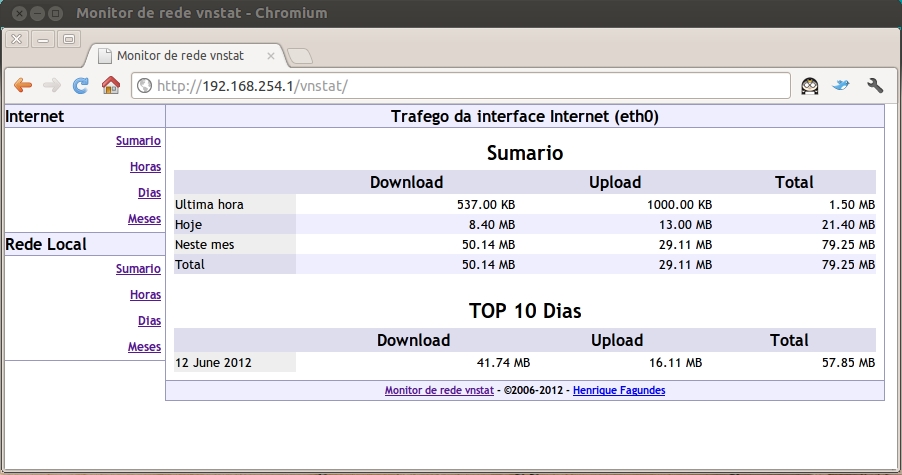
Para visualizar e acessar os relatórios:
Você deve ver essa tela:
Espero ter colaborado!