Instalando o Hamachi
publicado em 26/08/2008 às 12:26 atualizado em 26/08/2008 às 12:26
INSTALANDO, CONFIGURANDO E USANDO O HAMACHI
Download e instalação
O download do programa pode ser feito no servidor da empresa que o desenvolve mesmo ou você pode baixá-lo dos links a seguir e curtir mais algumas informações que seguem.

Após baixar o arquivo, passe o comando:
tar -xvf hamachi-0.9.9.9-20-lnx.tar.gz
cd hamachi-0.9.9.9-20-lnx
Para dar início a instalação, passe o comando:
make installO cliente hamachi para GNU/Linux vem como um simples executável binário compilado para a plataforma de sua escolha. No servidor FTP da empresa você pode escolher outras plataformas e verá que ele pode rodar até em uma série de celulares feitos pela Nokia. Achei isto muito interessante, imagine-se fazendo uma rede privada entre seu aparelho celular e a rede de sua empresa por exemplo. O binário executável hamachi inclui o servidor, o aplicativo controlador e o utilitário de setup.
Uma vez instalado você deve rodar o servidor tuncfg com privilégios de root.
su -
/sbin/tuncfg
exit
Obs.: Sugiro colocar esse comando dentro do arquivo “/etc/rc.local” para que ele já seja carregado junto com o sistema.
O hamachi precisa criar uma identidade para sua conta e para que ninguém possa identificá-la, ela é criptografada com 2048-bit RSA e posta dentro do diretório ~/.hamachi, que é onde ele guarda as chaves.
Agora atenção: Se você usa Ubuntu 9.10 ou superior, siga os passos abaixo em azul:
sudo apt-get install upx-ucl
cd /usr/bin
sudo upx -d hamachi
Note que para cada usuário em seu sistema Linux estes passos deverão ser executados, pois cada um terá sua própria chave em seu home directory. Para que isto aconteça, passe o comando a seguir:
hamachi-initIniciando
Para iniciar o servidor, usa-se sempre o comando:
hamachi startEle irá funcionar em background e você controlará ele pela linha de comando, como mostrado a seguir.
hamachi stop (para o servidor)Se você quiser saber o status do servidor, a qualquer hora você rodar o hamachi sem argumentos e terá uma saída semelhante a esta:
hamachiHamachi, a zero-config virtual private networking utility, ver 0.9.9.9-20
version : hamachi-lnx-0.9.9.9-20
pid : 4045
status : offline
nickname : anonymous
Note que o nickname e o status reportam que o sistema não tem uma identidade ainda e está off-line, isto ocorre sempre quando se é a primeira vez que o instala. Para deixá-lo online passe o comando:
hamachi login (coloca o servidor em estado alive e cria uma conta)Para desconectar:
hamachi logout (desconecta da rede, servidor continua alive)Se até aqui deu tudo certo, é hora de entrar em uma rede, mas é preciso salientar que todas as redes são privadas, assim sendo, você precisa saber o nome da rede seguido de sua senha, porém isto você encontra fácil no Google, basta consultar, por exemplo, “hamachi age of empires ii” ou você pode se conectar à rede do fórum Genova:
Rede: Genova Engine
Senha: 123
Para isto veja os comandos a seguir:
hamachi join 'Rede_Linux' 123
hamachi go-online Rede_Linux
hamachi list
O primeiro comando fará você entrar na rede, o segundo mostra que você está ativo para os outros membros, caso você não o passe, os outros jogadores acharão que você está off-line e por último e não menos importante, o comando “list” que mostra todos os usuários da rede que você está conectado.
Uma vez logado você criar suas próprias redes usando o comando:
hamachi create <rede> <senha>Assim você será o dono da rede e poderá destruí-la quando quiser, para isto use o comando:
hamachi delete <rede>Para alterar seu nickname use o comando:
hamachi set-nick <apelido>E para uma lista completa dos comandos deste fantástico programa, passe na linha de comando o seguinte:
hamachi --helpRecapitulando e finalizando
/sbin/tuncfg (seta as permissões)
hamachi login (loga)
hamachi join 'Rede_Linux' 123 (entra na rede)
hamachi go-online Rede_Linux (mostra que você está ativo)
hamachi list (lista os usuários)
Por curiosidade, dê uma olhada nas suas placas de rede, você perceberá que tem uma nova com o nome “hamach”.
Agora, vamos instalar a interface gráfica…
Você pode fazer o download neste link:
https://downloads.aprendendolinux.com/programas/gHamachi_0.8.1.tar.gz
Siga esses passos para instalar:
tar -zxvf gHamachi_0.8.1.tar.gz
sudo mv -vf ghamachi /usr/local/
sudo ln -s /usr/local/ghamachi/ghamachi /usr/bin/
Pronto! Já está instalado! Agora vamos criar o ícone na área de trabalho:
nano /home/usuario/Desktop/ghamachi.desktopDentro do arquivo, você coloca isso:
[Desktop Entry]
Exec=/usr/local/ghamachi/ghamachi
Icon=/usr/local/ghamachi/icone-ghamachi.png
Name[pt_BR]=Hamachi
Terminal=false
Type=Application
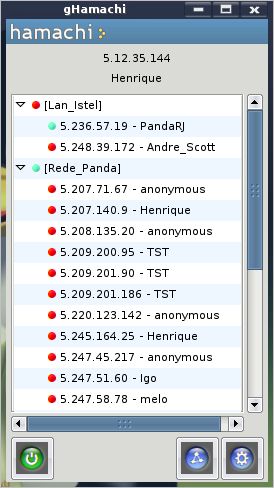
Este é o resultado final: