aMule Web - Controle seu aMule de qualquer lugar!
publicado em 16/02/2009 às 14:59 atualizado em 16/02/2009 às 14:59
Prezados amigos,
Saudações Pinguianas para todos!
Neste artigo vou ensinar de maneira simples, como configurar o aMule para ser controlado via Web sem complicações. Você não precisa nem ter o modo gráfico instalado em sua máquina. Na minha opinião, essa ferramenta é valida para quem pretende implementar um servidor de “downloads alternativos”.
O primeiro passo, será instalar a aplicação:
sudo aptitude install amule-daemonDepois de instalado, precisamos criar um usuário para gerenciar as configurações do aMule. Vou chama-lo de “usermule”.
sudo adduser usermuleFeito isso, vamos então iniciar o processo de configuração, para que tudo funcione perfeitamente. Primeiro vamos editar o arquivo “/etc/default/amule-daemon”.
sudo pico /etc/default/amule-daemonEste deve ficar assim:
# aMule web Deamon – Configuration for /etc/init.d/amule-daemon

# Usuario Responsavel
AMULED_USER=”usermule“

# Diretorio de trabalho
AMULED_HOME=”/home/usermule/.aMule”

# Inicializar com o sistema
RUN_AT_STARTUP=”YES”

# Fim do arquivo.
Precisamos agora criar uma senha para aceso a interface web. Vamos usar o md5 para isso. Vamos definir por exemplo a senha ‘123linux’:
sudo echo -n 123linux | md5sum | cut -d ' ' -f 1Repare que este comando retornará algo parecido com isso:
8a1e83ebb55f82125462527cc9a90cabCopie e cole em algum lugar, pois vamos utilizar essa seqüencia de caracteres em três lugares diferentes do arquivo de opções.
Agora vamos configurar o arquivo de opções “/home/usermule/.aMule/amule.conf”:
sudo pico /home/usermule/.aMule/amule.confEste deve ficar assim:
[eMule]
AppVersion=aMule 2.1.3
Nick=SeuNick  # Aqui voce define seu nick
ToolTipDelay=1
MaxDownload=215
MaxUpload=10
SlotAllocation=2
DownloadCapacity=3
UploadCapacity=3
Port=4662
UDPPort=4672
UDPDisable=0
MaxSourcesPerFile=300
MaxConnections=500
ConnectToED2K=1
ConnectToKad=1
Autoconnect=1
Reconnect=1
ShowOverhead=0
RemoveDeadServer=1
DeadServerRetry=10
Serverlist=0
AddServersFromServer=1
AddServersFromClient=1
Scoresystem=1
SmartIdCheck=1
SafeServerConnect=0
AutoConnectStaticOnly=1
ManualHighPrio=0
ICH=1
AICHTrust=0
AddNewFilesPaused=0
DAPPref=1
PreviewPrio=0
UAPPref=1
FullChunkTransfers=1
StartNextFile=1
StartNextFileSameCat=0
CheckDiskspace=1
MinFreeDiskSpace=1
ExecOnCompletion=0
ExecOnCompletionCommand=sh -c ‘~/example.sh “%FILE” %HASH’
IncomingDir=/arquivos/amule   # Pasta onde ficara os arquivos baixados pelo aMule (Altere para pasta desejada)
TempDir=/tmp/amule    # Pasta onde ficara os arquivos temporarios do aMule (Altere para pasta desejada)
ShareHiddenFiles=1
StatGraphsInterval=3
StatsAverageMinutes=5
VariousStatisticsMaxValue=100
statsInterval=30
MaxConnectionsPerFiveSeconds=20
FileBufferSizePref=16
QueueSizePref=50
ServerKeepAliveTimeout=0
3DDepth=5
AutoSortDownloads=0
ShowInfoOnCatTabs=1
ShowRatesOnTitle=1
SeeShare=2
IPFilterAutoLoad=1
FilterLevel=127
FilterLanIPs=1
OnlineSignature=0
OnlineSignatureUpdate=5
OSDirectory=/home/usermule/.aMule/
Language=
YourHostname=
DateTimeFormat=%A, %x, %X
IndicateRatings=1
AllcatType=0
ShowAllNotCats=0
DisableKnownClientList=0
DisableQueueList=0
MaxMessageSessions=50
PermissionsFiles=511
PermissionsDirs=511
Address=
SmartIdState=1
UPnPEnabled=0
UPnPTCPPort=50000
ShowPartFileNumber=0
ParanoidFiltering=1
IPFilterSystem=0
FilterComments=0
CommentFilter=
DropSlowSources=0
KadNodesUrl=https://emule-inside.net/nodes.dat
Ed2kServersUrl=https://ed2kmet.x24hr.com/pl/slist.pl?download/server-good.met
AddServerListFromServer=1
AddServerListFromClient=1
AllocateFullFile=0
EnableTrayIcon=0
MinToTray=0
ConfirmExit=0
StartupMinimized=0
VerticalToolbar=0
VideoPlayer=
VideoPreviewBackupped=1
IPFilterURL=
FilterMessages=0
FilterAllMessages=0
MessagesFromFriendsOnly=0
MessageFromValidSourcesOnly=1
FilterWordMessages=0
MessageFilter=
NewVersionCheck=0
SplitterbarPosition=75

[FakeCheck]
Browser=2
CustomBrowser=
BrowserTab=1
[ExternalConnect]
UseSrcSeeds=0
ShowPercent=1
ShowProgressBar=1
AcceptExternalConnections=1
ECAddress=
ECPort=4712
ECPassword=8a1e83ebb55f82125462527cc9a90cab  # Voce deve inserir aqui a senha gerada pelo comando md5sum
IpFilterOn=1
UseSecIdent=1
UPnPECEnabled=1
IpFilterClients=1
IpFilterServers=1

[Statistics]
MaxClientVersions=0
TotalDownloadedBytes=46820499566
TotalUploadedBytes=32402805917

[Razor_Preferences]
FastED2KLinksHandler=1
NoNeededSourcesHandling=2
FullQueueSources=0
HighQueueRankingSources=0
HighQueueRanking=1200
AutoDropTimer=240
MAIN_X_POS=0
MAIN_Y_POS=26
MAIN_X_SIZE=1430
MAIN_Y_SIZE=824
SRV_SPLITTER_POS=354
Maximized=0

[WebServer]
Enabled=1
Port=4711
PageRefreshTime=1
UseGzip=1
UseLowRightsUser=1
Password=8a1e83ebb55f82125462527cc9a90cab  # Voce deve inserir aqui a senha gerada pelo comando md5sum
PasswordLow=8a1e83ebb55f82125462527cc9a90cab  # Voce deve inserir aqui a senha gerada pelo comando md5sum
Template=default
UPnPWebServerEnabled=1
WebUPnPTCPPort=50001

[Proxy]
ProxyEnableProxy=0
ProxyType=0
ProxyName=
ProxyPort=1080
ProxyEnablePassword=0
ProxyUser=
ProxyPassword=

[GUI]
[GUI/TransferWnd]
Splitter=305
ShowClientList=1

[Obfuscation]
IsClientCryptLayerSupported=1
IsCryptLayerRequested=1
IsClientCryptLayerRequired=0
CryptoPaddingLenght=254
CryptoKadUDPKey=396172293
[SkinGUIOptions]
UseSkinFile=0
SkinFile=

# Final da configuracao
Agora, precisamos iniciar o serviço:
sudo /etc/init.d/amule-daemon startCom o serviço ligado, basta acessar do navegador através do endereço:
Você verá a seguinte tela:
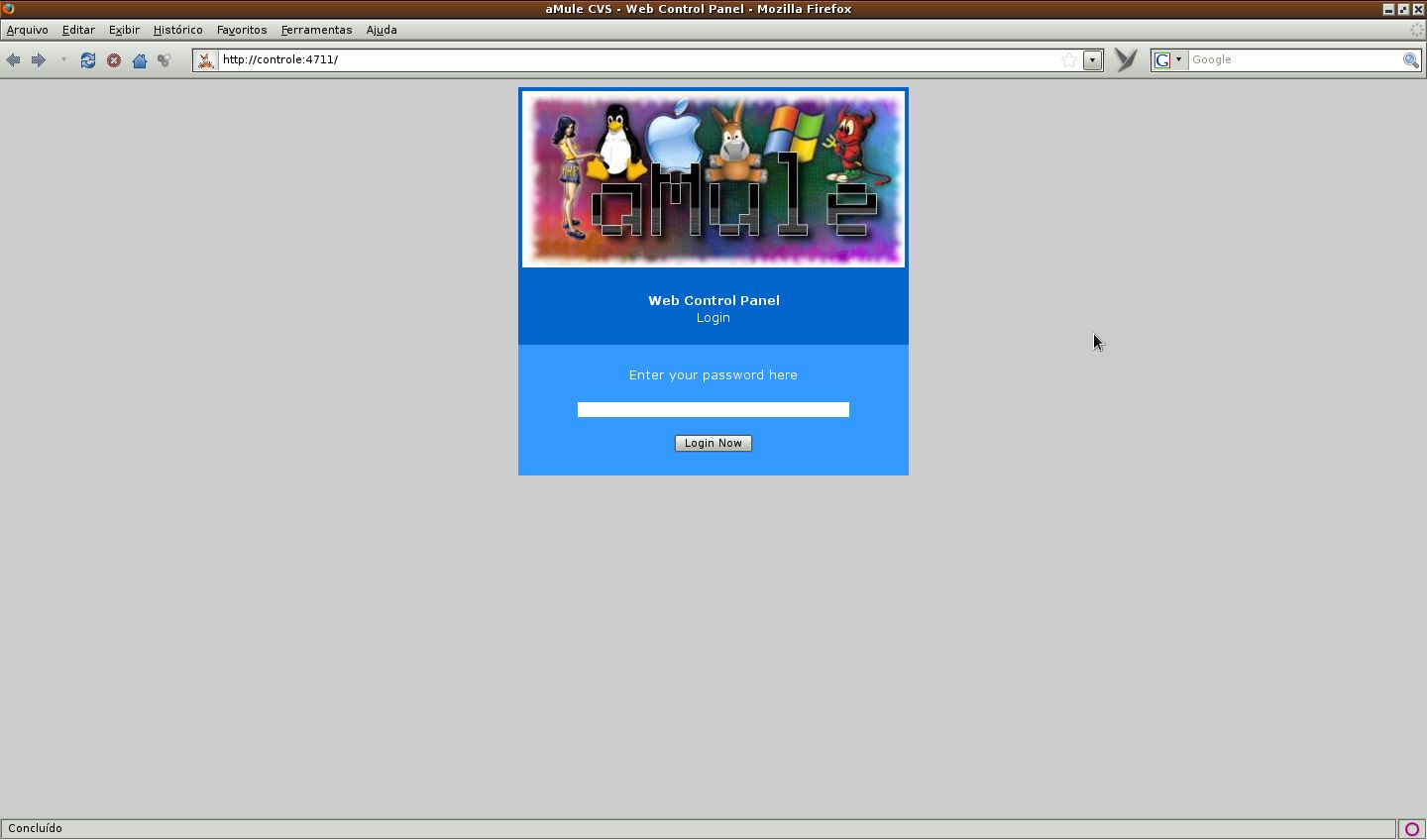
Basta você inserir a senha criada (no caso 123linux) e usar a vontade.
Espero ter contribuído com esse artigo!